




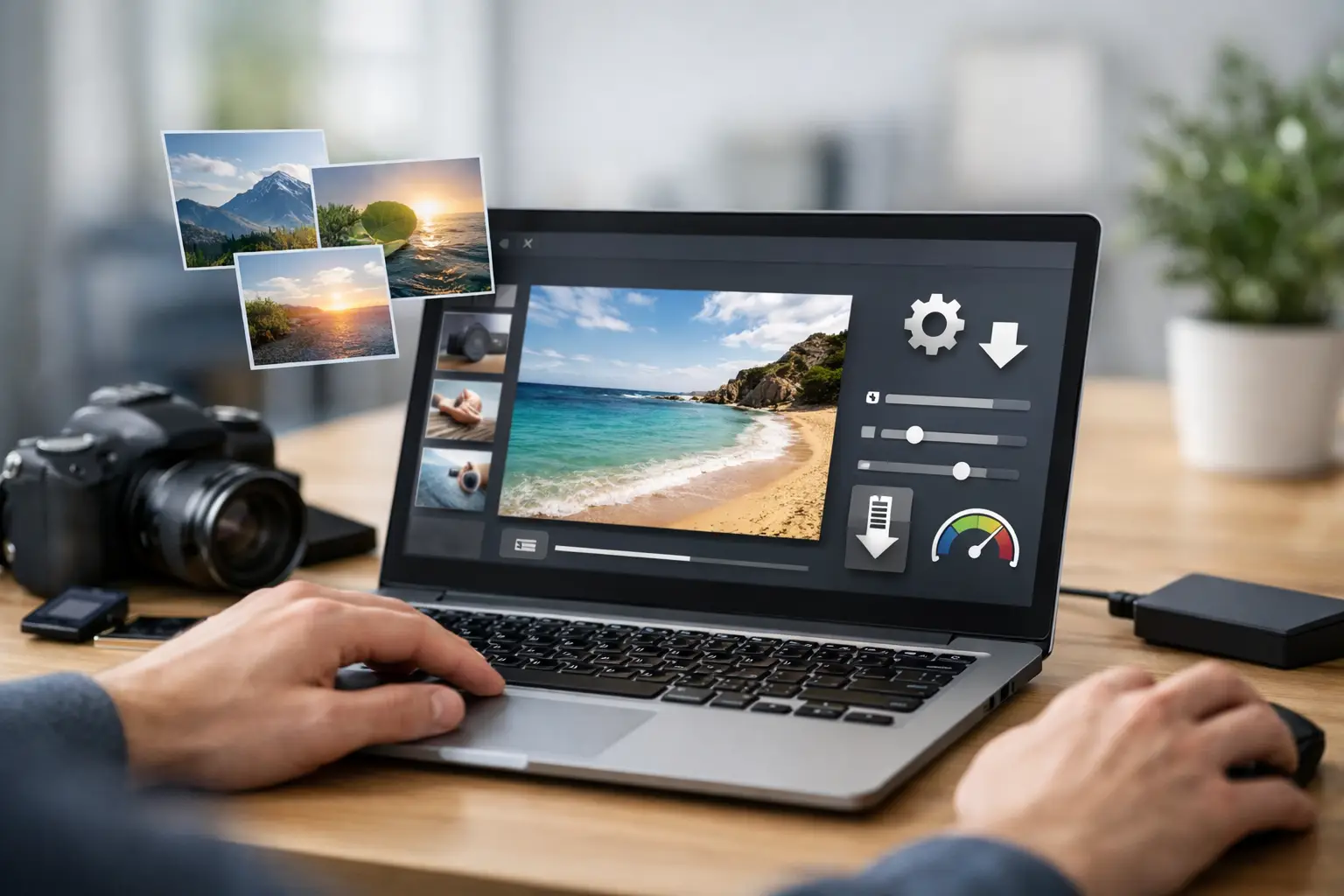
Een sfeerfoto van je bedrijf, een productafbeelding of een project in uitvoering kan bezoekers overtuigen in enkele seconden. Maar als diezelfde foto je website traag maakt, haken bezoekers af voordat jouw verhaal zichtbaar is. Afbeeldingen optimaliseren voor websites is daarom geen technisch detail, maar een praktische stap naar een snellere site, een betere vindbaarheid en meer aanvragen of verkopen.
Voor veel ondernemers begint het probleem bij een herkenbare situatie: foto’s rechtstreeks van de telefoon of camera worden zonder bewerking in WordPress geplaatst. Zo’n bestand kan al snel meerdere megabytes groot zijn. Op één pagina met tien foto’s loopt dat ongemerkt flink op. De oplossing is niet om minder beeld te gebruiken, maar om bewuster met beeld om te gaan.
Waarom geoptimaliseerde afbeeldingen verschil maken
De laadsnelheid van je website beïnvloedt hoe bezoekers jouw bedrijf ervaren. Een snelle pagina voelt professioneel en betrouwbaar. Een pagina waarop foto’s langzaam binnenkomen, wekt juist irritatie op, zeker op een mobiel netwerk. Dat is relevant voor iedere bezoeker, maar extra belangrijk voor horeca, webshops en dienstverleners die hun eerste indruk online moeten verdienen.
Ook zoekmachines kijken naar gebruikservaring. Een website die snel laadt, goed werkt op mobiel en begrijpelijke informatie biedt, heeft simpelweg een betere basis voor vindbaarheid. Beeldoptimalisatie is dus onderdeel van SEO, naast goede teksten, techniek en een heldere websitestructuur.
Er zit ook een commercieel voordeel aan. Bezoekers die snel productfoto’s, referenties of diensten zien, blijven eerder op de pagina en nemen sneller contact op. Bij een webshop geldt dat nog sterker: wachten op een productfoto is precies het soort frictie dat een aankoop kan kosten.
Afbeeldingen optimaliseren voor websites begint vóór het uploaden
De grootste winst haal je meestal voordat een foto in je mediabibliotheek terechtkomt. Kijk eerst naar de plek waar de afbeelding komt te staan. Een brede headerfoto vraagt om andere afmetingen dan een kleine foto naast een tekstblok. Upload dus niet standaard het grootste originele bestand dat je hebt.
Voor een afbeelding die maximaal 1.200 pixels breed wordt weergegeven, is een bestand van 6.000 pixels breed zelden nodig. Dat kost onnodig dataverkeer zonder dat de bezoeker er zichtbaar voordeel van heeft. Houd wel rekening met scherpe schermen en responsive weergave. In de praktijk is een bronbestand dat ongeveer twee keer zo breed is als de grootste weergave vaak ruim voldoende.
Let ook op de uitsnede. Een liggende foto werkt goed in een brede banner, terwijl een staande foto beter past bij een teamprofiel of productdetail. Als WordPress een verkeerde uitsnede maakt, kun je een belangrijk deel van het beeld verliezen. Bepaal daarom vooraf het gewenste formaat en maak, waar nodig, een aparte versie voor mobiel of voor een specifieke positie op de pagina.
Kies het formaat dat bij het beeld past
JPG is nog steeds een goede keuze voor foto’s met veel kleuren, zoals interieurbeelden, projecten en portretten. Het bestand is compact en biedt bij een goede compressie een prima beeldkwaliteit. PNG gebruik je vooral wanneer transparantie nodig is, bijvoorbeeld voor een logo. Voor gewone foto’s is PNG vaak onnodig zwaar.
WebP is voor veel moderne websites een slimme standaard. Dit formaat levert vaak kleinere bestanden op dan JPG en PNG, zonder dat bezoekers veel kwaliteitsverlies zien. AVIF kan bestanden nog verder verkleinen, maar vraagt om een goede technische inrichting en controle op ondersteuning binnen jouw website. Welk formaat het beste is, hangt dus af van je WordPress-installatie, het gebruikte thema en de manier waarop afbeeldingen worden aangeboden.
Een SVG-bestand is geschikt voor eenvoudige logo’s en iconen. Het blijft scherp op ieder schermformaat en is vaak klein. Upload SVG alleen wanneer het bestand uit een betrouwbare bron komt en technisch veilig is ingesteld. Het is geen vervanger voor foto’s.
Comprimeren zonder dat je kwaliteit verliest
Compressie verkleint de bestandsgrootte van een afbeelding. Daarbij zoek je naar de beste balans: de foto moet er professioneel uitzien, maar mag niet zwaarder zijn dan nodig. Te harde compressie herken je aan blokjes, vage details of lelijke kleurverlopen. Dat is vooral storend bij productfoto’s, gezichten en beelden met tekst.
Begin liever met een goede exportinstelling dan met een extreem grote foto die achteraf gered moet worden. Controleer daarna altijd het resultaat op een laptop én smartphone. Wat op een klein mobiel scherm acceptabel lijkt, kan op een groot beeldscherm tegenvallen.
Gebruik je veel afbeeldingen op je website, dan is automatische compressie binnen WordPress praktisch. Een goede oplossing maakt kleinere versies aan, zet waar mogelijk moderne bestandsformaten in en bewaart het origineel zorgvuldig. Dat bespaart tijd, maar vervangt geen bewuste keuze voor afmetingen en uitsnede. Automatisering werkt het beste als de basis al klopt.
Denk verder dan alleen bestandsgrootte
Een snelle afbeelding is niet automatisch een goed geoptimaliseerde afbeelding. De bestandsnaam, alt-tekst en context op de pagina dragen ook bij aan toegankelijkheid en vindbaarheid.
Geef bestanden een duidelijke naam voordat je ze uploadt. `team-overleg-webbureau-wijchen.jpg` vertelt meer dan `IMG_4821.jpg`. Gebruik kleine letters en koppeltekens, en houd de naam beschrijvend. Stop er niet geforceerd een lange reeks zoekwoorden in. Dat oogt onnatuurlijk en voegt weinig toe.
De alt-tekst beschrijft wat iemand op de afbeelding ziet wanneer deze niet geladen kan worden of wanneer een schermlezer wordt gebruikt. Schrijf dus voor de bezoeker, niet voor een zoekmachine. Bij een relevante projectfoto kan dat bijvoorbeeld zijn: “Medewerkers van een installatiebedrijf tijdens onderhoud aan een warmtepomp.” Is een afbeelding puur decoratief? Dan hoeft die meestal geen uitgebreide alt-tekst te krijgen.
Plaats een afbeelding bovendien bij tekst die de inhoud ondersteunt. Een foto van een gerealiseerd project naast een concrete projectbeschrijving heeft meer waarde dan dezelfde foto los op een algemene pagina. Zoekmachines begrijpen beeld beter wanneer de omringende content duidelijk maakt waar het over gaat.
Voorkom deze veelgemaakte fouten in WordPress
WordPress maakt automatisch meerdere afbeeldingsformaten aan. Dat is handig, mits je thema en blokken ook de juiste variant tonen. Het komt regelmatig voor dat een kleine afbeelding toch als origineel bestand wordt geladen. Hierdoor downloadt een bezoeker onnodig veel data. Dit is technisch te controleren en vaak goed op te lossen met de juiste instellingen of aanpassingen in het thema.
Een tweede fout is het steeds opnieuw uploaden van bijna dezelfde foto. Dat maakt de mediabibliotheek rommelig en vergroot de kans dat verschillende pagina’s verschillende versies tonen. Werk liever met een vaste mapstructuur buiten WordPress en duidelijke bestandsnamen. Zo houd je grip op je beeldmateriaal.
Ook sliders en grote bewegende headers verdienen aandacht. Ze kunnen visueel sterk zijn, maar vragen vaak meerdere zware bestanden tegelijk. Gebruik zo’n onderdeel alleen als het echt iets toevoegt aan je boodschap. Een krachtige, goed geoptimaliseerde hoofdafbeelding met een heldere tekst werkt vaak beter dan vijf wisselende foto’s.
Lazy loading: wel gebruiken, maar niet overal blind
Lazy loading zorgt ervoor dat afbeeldingen pas laden wanneer ze bijna in beeld komen. Dat kan een lange pagina aanzienlijk sneller maken. Voor foto’s verderop op de pagina is het meestal een goede keuze.
De eerste grote afbeelding die bezoekers direct zien, wil je juist vaak direct laten laden. Als die afbeelding te laat verschijnt, voelt de pagina traag, ook al zijn de overige foto’s technisch goed ingesteld. Het draait om prioriteit: laad eerst wat voor de bezoeker bovenaan echt nodig is.
Een werkbare aanpak voor jouw website
Maak beeldoptimalisatie onderdeel van je vaste publicatieproces. Kies eerst de juiste foto, maak de uitsnede passend, exporteer op het benodigde formaat en comprimeer vóór het uploaden. Voeg daarna een duidelijke bestandsnaam en passende alt-tekst toe. Controleer ten slotte hoe de pagina laadt op mobiel en desktop.
Heb je een bestaande website met veel grote afbeeldingen? Pak dan eerst de pagina’s aan die het meeste bezocht worden: de homepage, belangrijke dienstenpagina’s, categoriepagina’s en populaire productpagina’s. Daar merk je het snelst verschil. Daarna kun je de rest van de mediabibliotheek stapsgewijs opschonen, zonder dat een complete optimalisatie je dagelijkse werk stillegt.
Bij Steeg Janssen Media kijken we daarbij niet alleen naar losse bestanden, maar naar het totaalplaatje: webdesign, WordPress-techniek, teksten, SEO en de manier waarop bezoekers door je site bewegen. Dat voorkomt dat een mooie website onnodig prestaties laat liggen door beelden die te zwaar of verkeerd ingezet zijn.
Goede afbeeldingen hoeven je website dus niet af te remmen. Met de juiste afmetingen, een passend formaat en aandacht voor context worden ze juist een krachtig onderdeel van je online presentatie – snel genoeg om te laden en sterk genoeg om te overtuigen.